
解决苹果笔记本电脑触摸板手势功能失效的方法
问题背景:
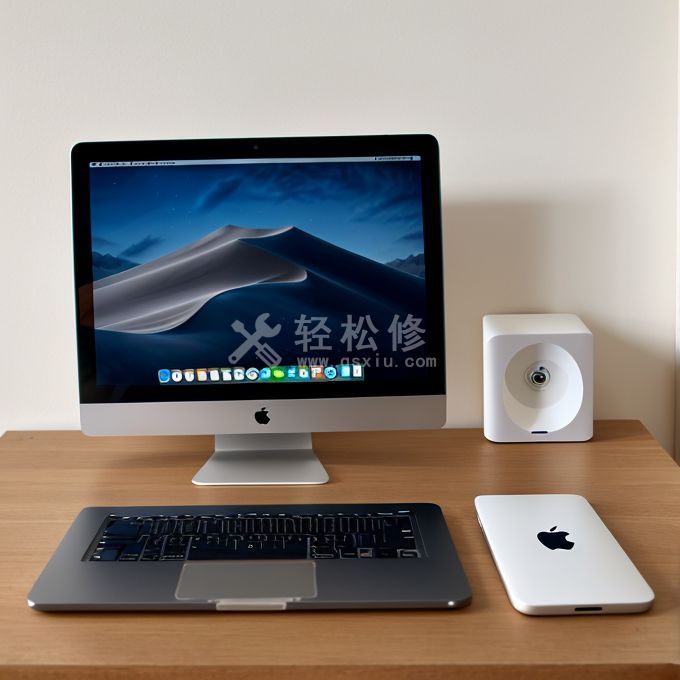
苹果电脑(MacBook)作为一款出色的苹果笔记本电脑,以其简洁优雅的设计和卓越的性能而备受喜爱。然而,有时我们可能会遇到一个令人困惑的问题:触摸板的手势功能失效了。这对于习惯使用触摸板进行操作的用户来说,无疑是一个令人沮丧的情况。
可能原因:
触摸板手势功能失效的原因可能有多种。其中最常见的原因是系统设置的问题、驱动程序的错误或过期、以及触摸板硬件故障等。
解决方法:

方法一:检查系统设置
首先,我们需要检查系统设置,确保手势功能已正确启用。请按照以下步骤进行操作:
- 1. 点击“苹果”图标,选择“系统偏好设置”。
- 2. 在弹出的窗口中,点击“触控板”。
- 3. 确保“启用手势操作”选项已被勾选。
方法二:更新驱动程序
如果手势功能仍然无法使用,请考虑更新触摸板驱动程序。您可以按照以下步骤进行操作:
- 1. 点击“苹果”图标,选择“应用商店”。
- 2. 在顶部菜单栏中,点击“更新”。
- 3. 如果有可用的更新,找到触摸板驱动程序并点击“更新”按钮。
方法三:重置SMC
如果手势功能在更新驱动程序后仍然不起作用,您可以尝试重置SMC(系统管理控制器)。请根据以下步骤进行操作:

- 1. 关闭电脑,断开所有外部设备。
- 2. 按住左侧Shift键+Control键+Option键,然后同时按下电源按钮,保持按下键盘上的这些键大约10秒钟。
- 3. 松开所有键,然后重新启动电脑。
方法四:寻求技术支持
如果通过上述方法仍未解决问题,那么很可能触摸板出现了硬件故障。这时候,建议您联系苹果客户服务或前往苹果授权维修中心寻求技术支持。
总结:
苹果电脑的触摸板手势功能失效可能是一个常见但令人烦恼的问题。通过检查系统设置、更新驱动程序、重置SMC或寻求技术支持,您有望解决这一问题。希望本文提供的解决方法对您有所帮助,使您能够恢复到无缝的使用体验中。


