
快速指南:惠普笔记本电脑如何连接外部显示器?
在如今多任务处理和高清视频播放的时代,使用外部显示器可以极大地提升惠普笔记本电脑的工作和娱乐体验。不仅可以扩展屏幕空间,更能享受更大、更清晰的画面。本文将为您详细介绍如何连接外部显示器,让您的惠普笔记本电脑的潜力得以充分发挥。
步骤一:检查接口和线缆
在开始连接前,首先确保您的惠普笔记本电脑和外部显示器之间存在合适的接口。常见的接口包括HDMI、VGA和DisplayPort。根据您的笔记本电脑型号和显示器型号,选择相应的接口。
此外,准备好正确的线缆也是非常重要的。如果您的笔记本电脑和显示器都支持HDMI接口,那么使用一根HDMI线缆即可。如果接口不匹配,您可能需要使用适配器或转换线缆。
步骤二:连接显示器
一旦您确认了接口和线缆,就可以开始连接显示器了。首先,请将一端插入您的惠普笔记本电脑的相应接口。接下来,将另一端插入外部显示器的相应接口。确保接口牢固连接,并确保线缆没有松动。
有时候,您的惠普笔记本电脑可能需要调整显示设置才能正确识别外部显示器。在Windows操作系统中,您可以按下Win + P组合键来选择不同的显示模式,例如仅使用电脑屏幕、扩展到外部显示器或仅使用外部显示器等。根据您的需要进行选择。
步骤三:调整显示器设置
连接外部显示器后,您可能需要进一步调整显示器设置以获得最佳体验。您可以通过以下步骤进入显示设置:
- 右键单击桌面空白处,并选择“显示设置”选项。
- 在显示设置页面上,您可以调整屏幕分辨率、方向和缩放等设置。
- 如果您的外部显示器支持高刷新率或高动态范围(HDR)功能,您还可以在此处进行相应设置。
在调整完显示器设置后,您就可以开始享受更大、更清晰的屏幕了。您可以将不同的应用程序或任务分配到不同的屏幕上,提高工作效率;或是在外部显示器上观看高清电影和玩游戏,获得沉浸式的视听体验。
步骤四:断开连接
当您不再需要使用外部显示器时,您可以轻松断开连接。请先关闭任何在外部显示器上运行的应用程序,并确保保存好所有工作。然后,小心地断开线缆,避免过度扭曲或拉伸导致线缆损坏。
总结:
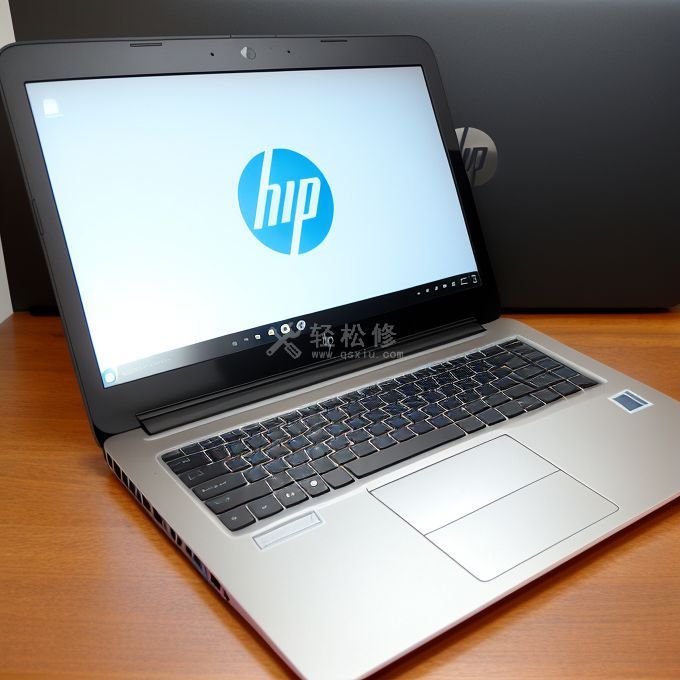
连接外部显示器可以为您的惠普笔记本电脑带来更大的屏幕空间和更清晰的画面。通过检查接口和线缆,连接显示器,调整显示器设置,并正确断开连接,您可以轻松享受到更好的工作和娱乐体验。希望本文对您有所帮助,祝您使用愉快!

(800字)
更多惠普笔记本电脑问题可以咨询:烟台惠普笔记本维修点


