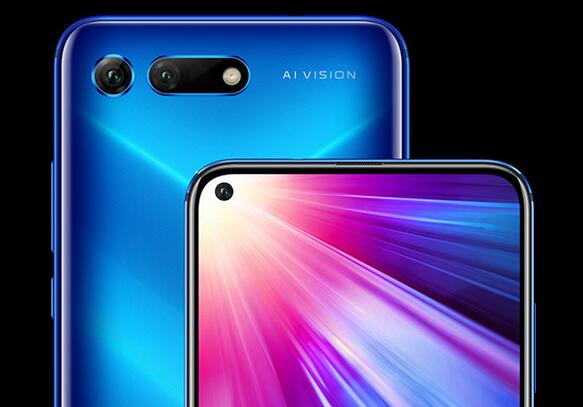
荣耀手机如何与电脑连接?
现代手机已经成为我们日常生活中不可或缺的工具,而与电脑的连接更是提供了便利的方式来管理和传输数据。荣耀手机作为一款受欢迎的智能手机品牌,也能够与电脑实现连接。本文将为您介绍荣耀手机与电脑连接的简易教程,带您一步步实现连接步骤。
步骤一:USB数据线准备
首先,您需要准备一根USB数据线。这是连接荣耀手机和电脑之间的关键工具。请确保数据线的质量可靠,并且与您的荣耀手机兼容。

步骤二:连接手机与电脑
接下来,您需要将一端的USB插头插入荣耀手机的充电口,另一端的USB插头插入电脑的USB接口。请确保插入正确,避免损坏设备。
<p>注意:在连接过程中,请确保荣耀手机和电脑都处于开启状态。</p>
步骤三:电脑端操作
当您完成手机与电脑的连接后,接下来需要在电脑上进行一些必要的操作。
- <p>Windows系统用户:</p>
- 如果您使用的是Windows系统,电脑会自动识别并安装荣耀手机所需的驱动程序。稍等片刻,直到安装完成。
- 在电脑桌面或开始菜单中找到“我的电脑”或“此电脑”图标,并双击打开。
- 您应该能够看到荣耀手机的名称或图标显示在设备列表中。单击荣耀手机的图标,即可访问手机中的文件和数据。
- <p>Mac系统用户:</p>
- 如果您使用的是Mac系统,电脑会自动打开“图像捕获”应用程序。您可以选择关闭该应用程序。
- 在电脑屏幕左上角的菜单栏中,找到并点击“前往”,然后选择“电脑”选项。
- 您会在电脑屏幕上看到荣耀手机的图标。点击该图标,即可进入手机的文件和数据。

步骤四:数据传输与管理
一旦成功连接荣耀手机和电脑,您便可以开始传输和管理数据了。
您可以通过将文件从电脑拖拽到荣耀手机的文件夹中,或者将文件从荣耀手机拖拽到电脑文件夹中来进行数据传输。此外,也可以使用电脑上的应用程序来管理您的手机数据,如备份、导入和导出等操作。
<p>注意:在断开手机和电脑连接之前,请务必在操作系统中安全地注销设备,以防止数据丢失或损坏。</p>
总结
通过以上简易教程,您已经学会了如何将荣耀手机与电脑连接,以实现数据传输和管理。这种连接方式不仅方便快捷,还能够更好地利用两者之间的功能。希望本文对您有所帮助,祝您愉快地使用荣耀手机和电脑!